
文章摘要 FakeGPT
加载中...|
前言
本教程核心思路:利用 Termux 作为一个持久的本地 ADB 客户端,只需要手机就可以实现对 Shizuku 的本地引导。
🛠 核心工具链
🚀 实战步骤:如何通过 Termux 激活 Shizuku
第一步:在 Termux 中部署 ADB
打开 Termux,执行以下命令安装安卓平台工具:
bash
pkg update
pkg install android-tools第二步:点亮“无线调试”
请确保手机已打开开发者模式,如果没有这个功能请连续点击版本号开启开发者模式。
- 确保连接到任意 Wi-Fi。
- 进入“开发者选项” -> 开启 “无线调试”。
- 点击进入“无线调试”子界面,点击 “使用配对码配对设备”。
- ⚠️ 重要: 建议使用 侧边栏浮窗或分屏模式 打开 Termux。不要让当前配对码界面回到后台,否则验证码会立即失效。
- 记录弹出的
IP:Port(例如192.168.43.12:43269)和配对码。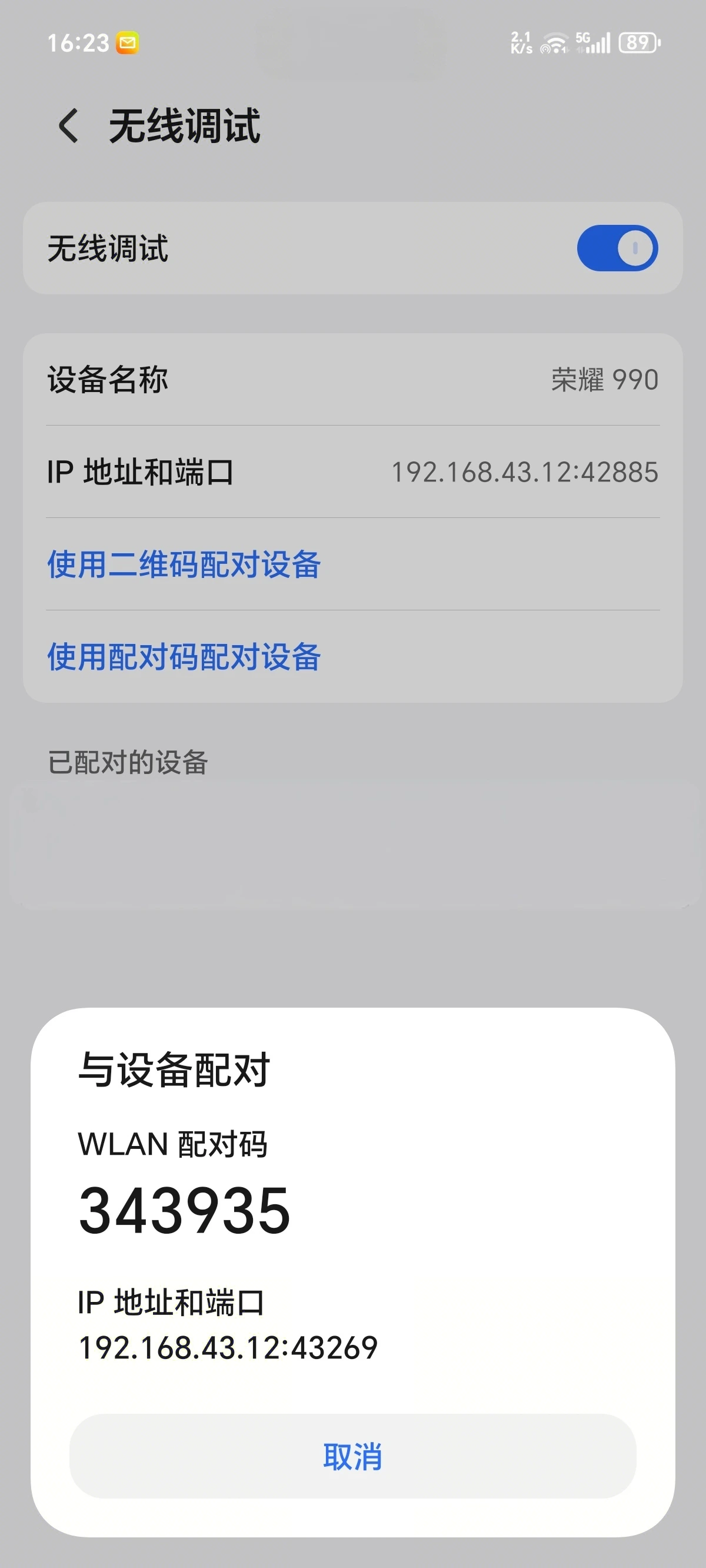 配对码样例
配对码样例
第三步:Termux 本地配对与连接
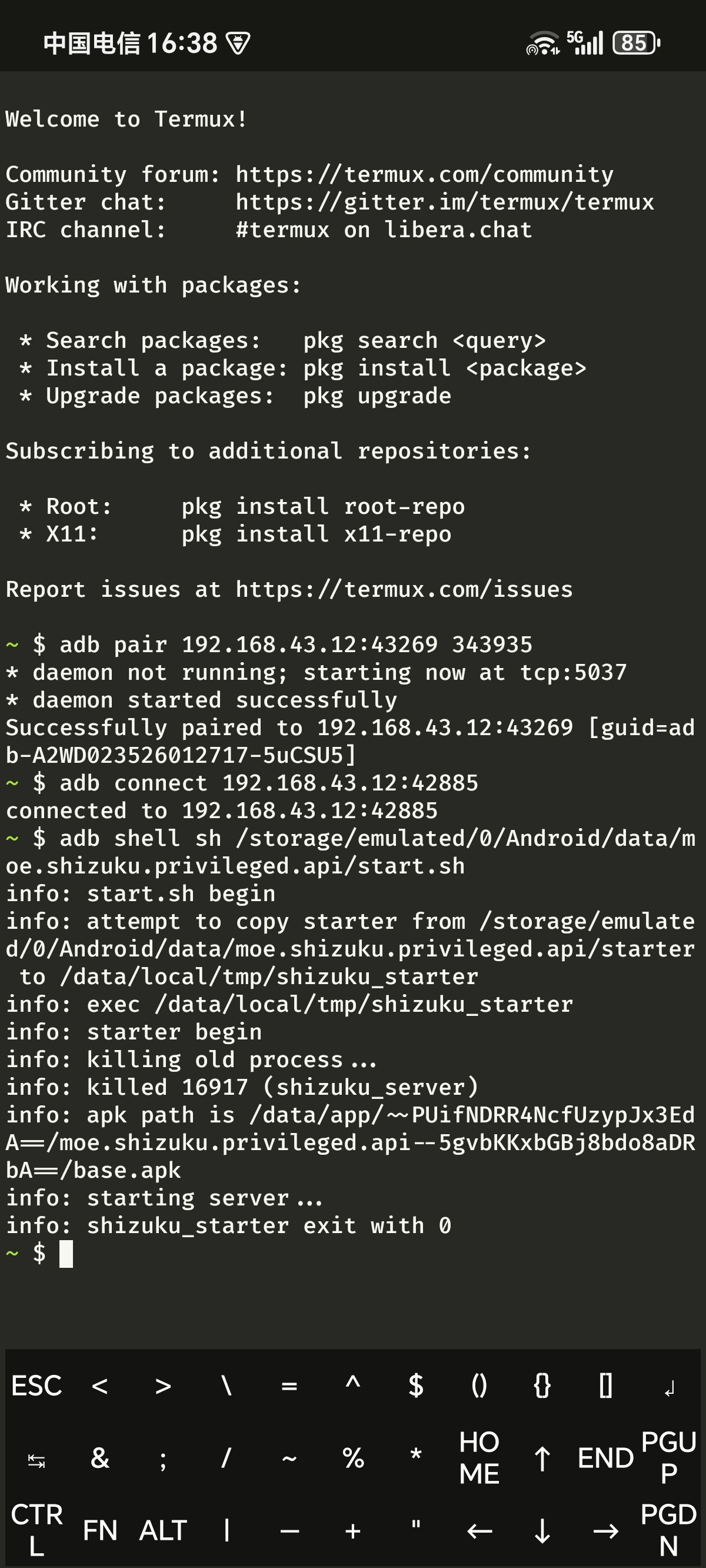
在 Termux 中输入以下命令进行操作。请务必注意:配对端口与连接端口是不同的。
- 配对 (Pairing): 使用配对码弹窗中显示的端口和 6 位配对码:
bash
adb pair 192.168.43.12:43269 343935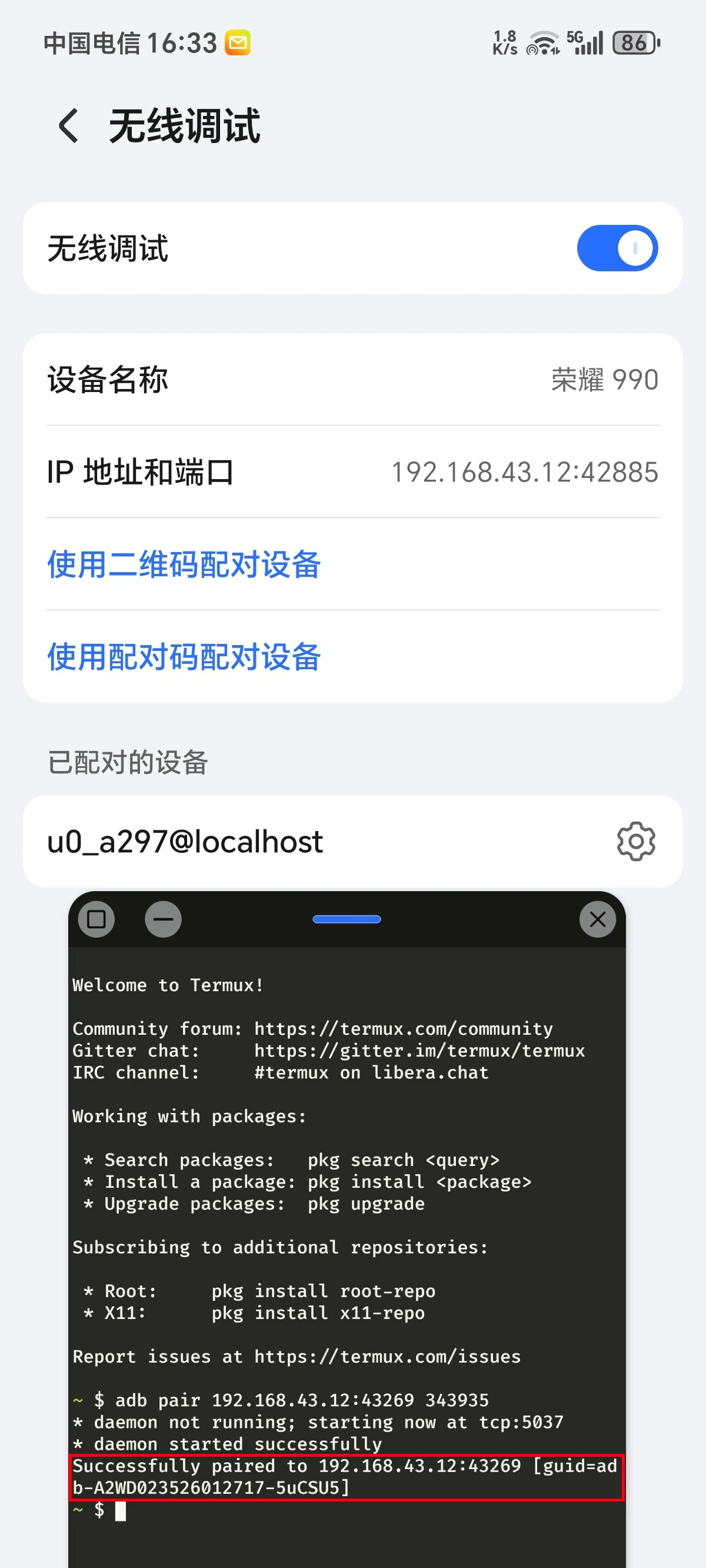
- 连接 (Connect): 配对成功后,配对码弹窗会自动消失,回到“无线调试”主页面,查看 “IP 地址和端口” 处显示的端口(通常与刚才配对的端口不同),执行连接命令:
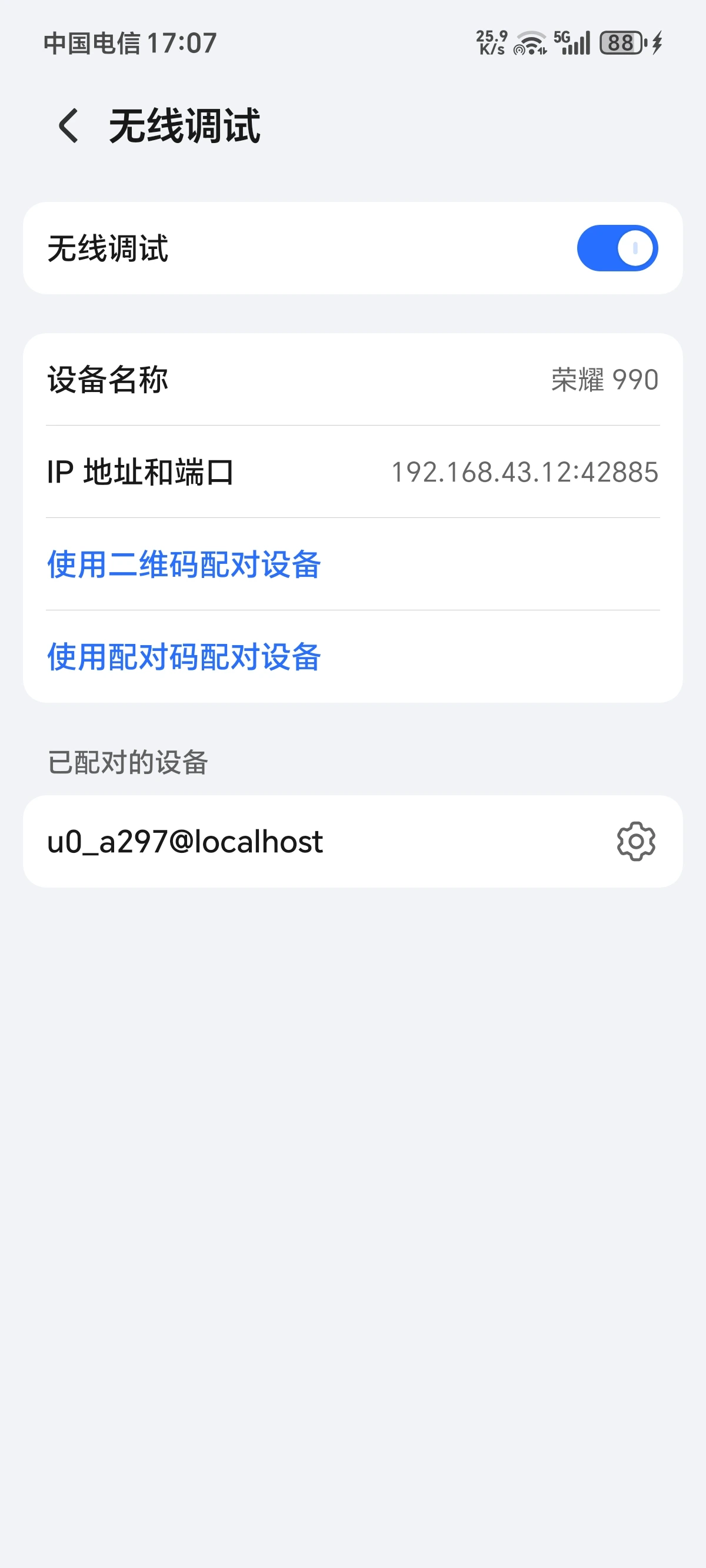 用这个端口
用这个端口
bash
adb connect 192.168.43.12:42885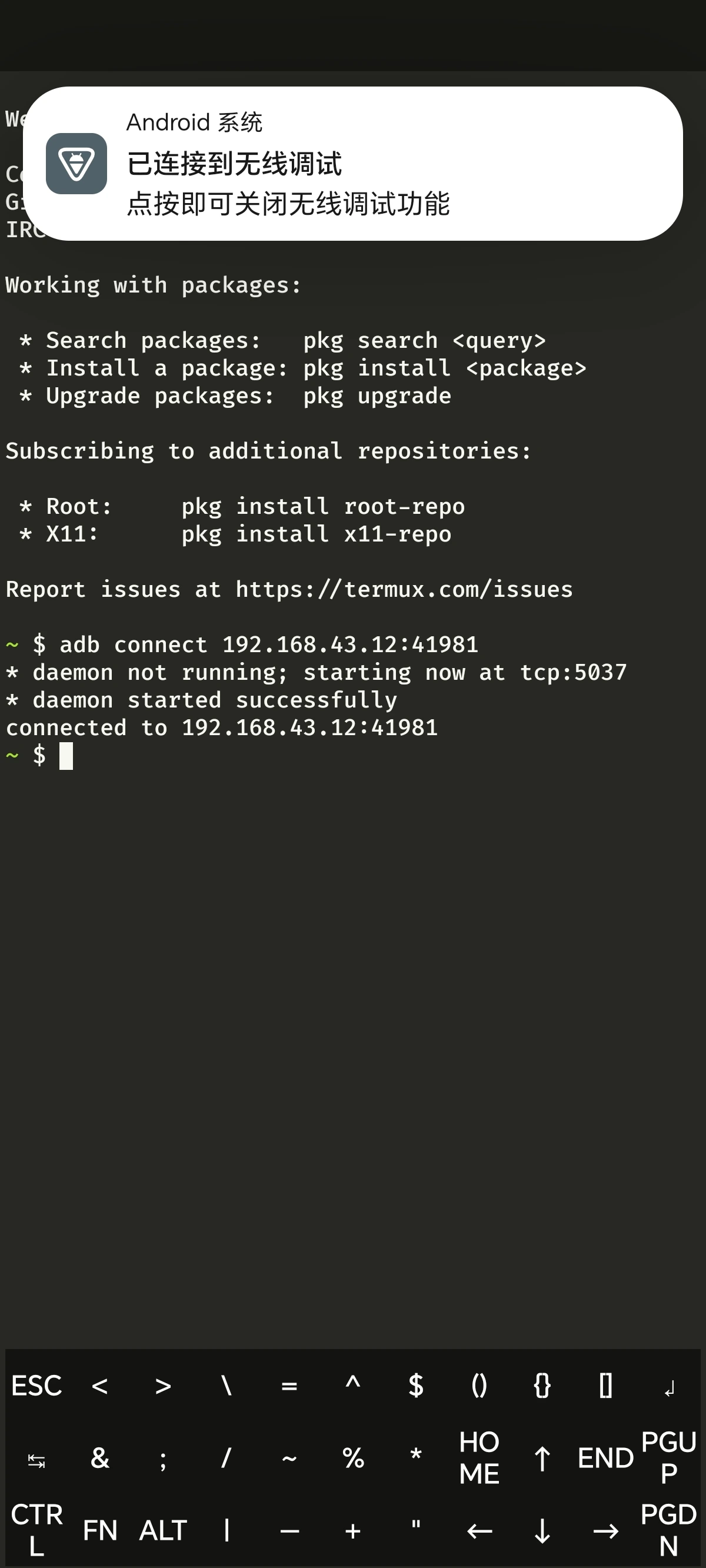
第四步:引导 Shizuku
回到 Shizuku App,划到通过连接电脑启动(使用 adb)点击<> 查看指令按钮,点击复制。 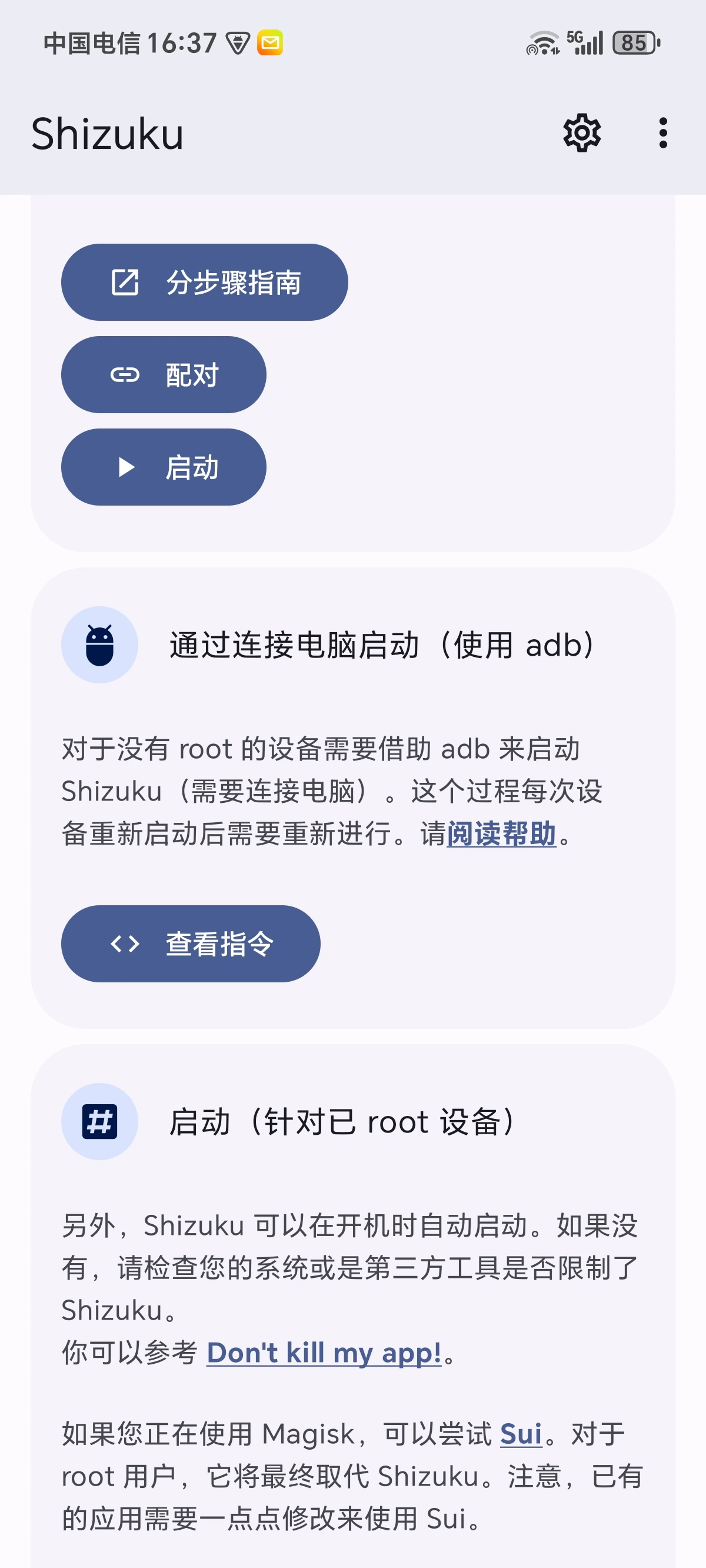 shizuku
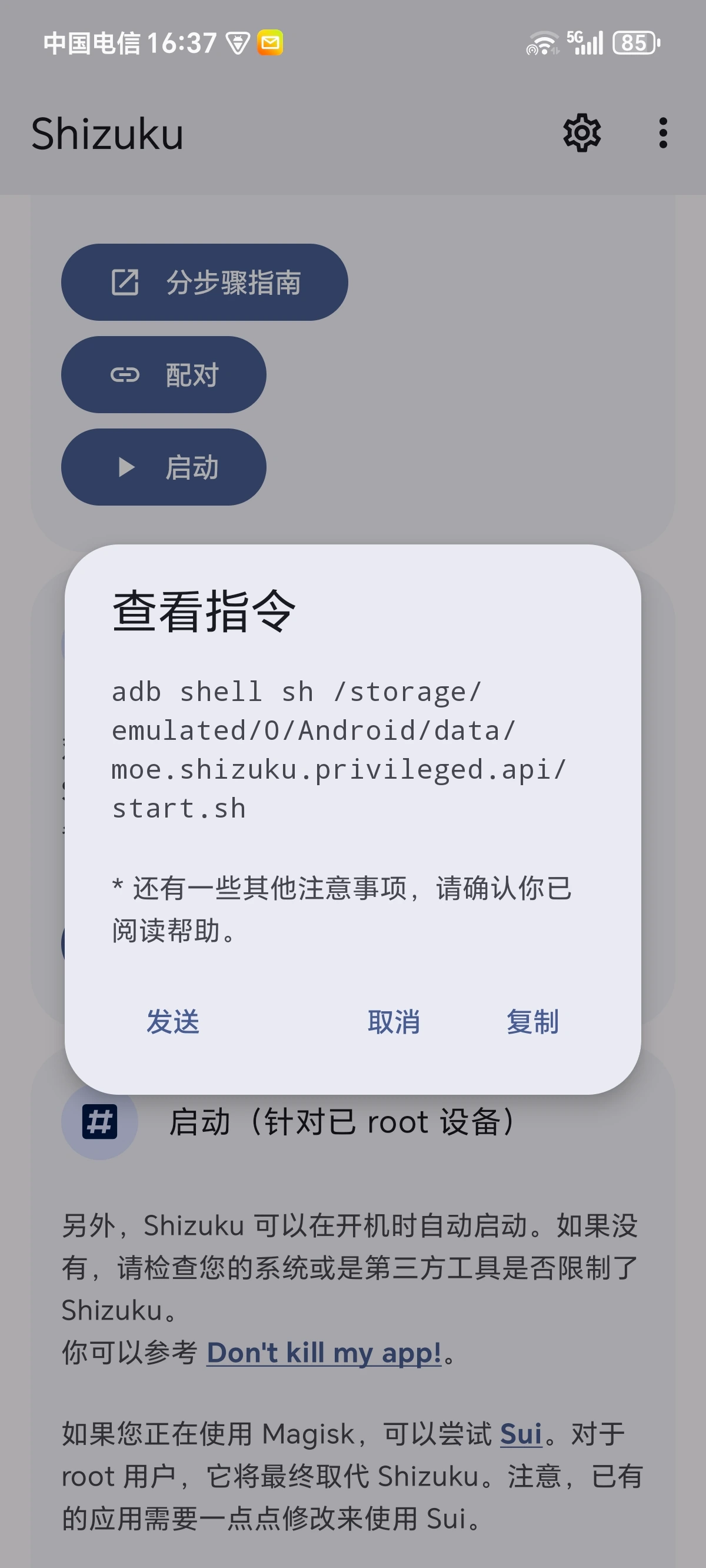 adb 启动命令 在 Termux 中粘贴并执行该命令。
bash
adb shell sh /storage/emulated/0/Android/data/moe.shizuku.privileged.api/start.sh当你在 Termux 看到 shizuku_starter: shizuku started 时,Shizuku 界面显示正在运行就大功告成了。
💡 与直接使用无线调试的区别
- 环境无关性:如果直接使用 Shizuku “配对”按钮启动的无线调试依赖系统 UI 的 Wi-Fi 状态检测。而通过 Termux 进行连接走的是本地回环接口,即便你切换了热点或断开了 Wi-Fi,只要
adbd进程没死,连接就是通的。 - 权限持久化:只要 Termux 的 ADB 进程没断,你可以随时通过命令行重启 Shizuku 服务。
- 脱离外部网络:一旦完成一次本地配对,后续只要能点亮无线调试开关(哪怕是开热点),你就可以在 Termux 里快速重连。
手机端本地 ADB 激活 Shizuku 进阶手册https://blog.chgr.cc/posts/2026/0509
评论 隐私政策